
Итак, Вы приобрели лицензию на Сота Касса, у Вас есть КЭП и доступ в Интернет. Что делать дальше?
1. С любого устройства откройте браузер и перейдите на страницу Сота Касса и выберите вкладку «Сота Касса».
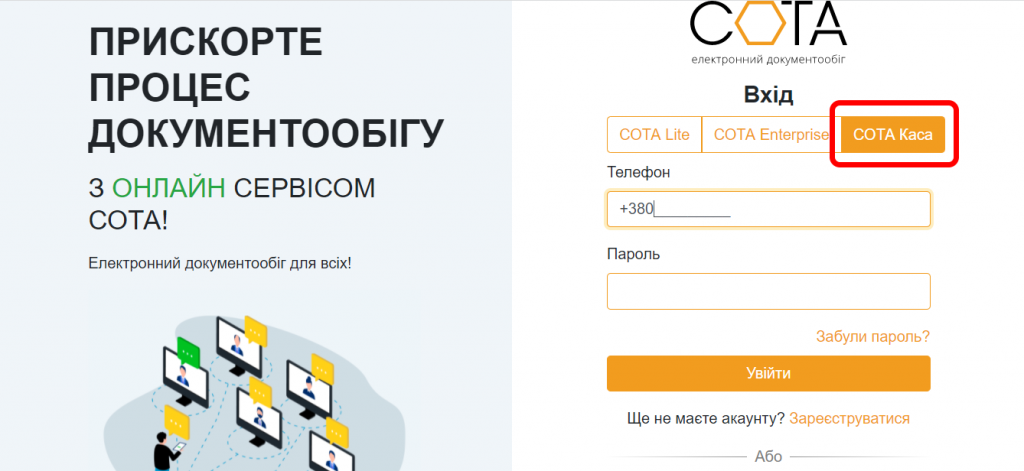
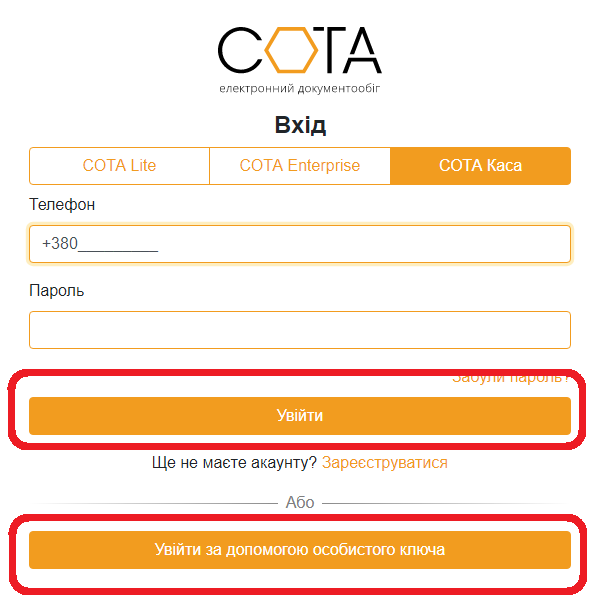
2. Выберите один из вариантов входа:
- С помощью электронного ключа (проще и быстрее)
- С помощью аккаунта (который необходимо ещё зарегистрировать. Но он будет удобен, если у Вас несколько субъектов хозяйствования).
- С помощью электронного ключа (проще и быстрее)
- С помощью аккаунта (который необходимо ещё зарегистрировать. Но он будет удобен, если у Вас несколько субъектов хозяйствования).
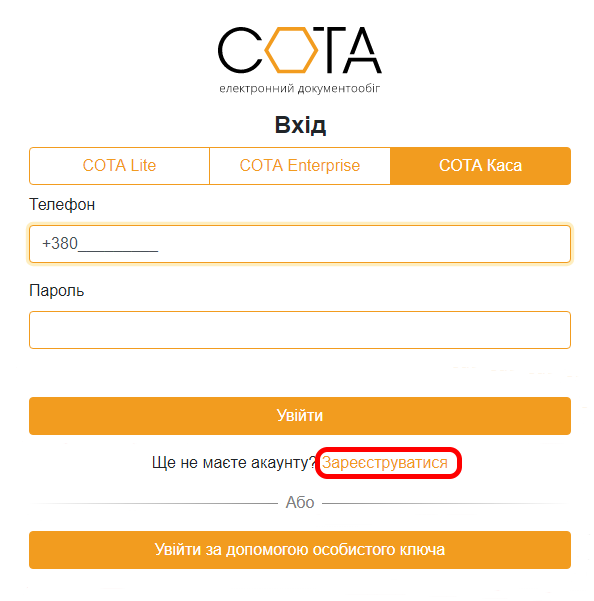
3. Если Вы решили завести аккаунт – нажмите кнопку «Зарегистрироваться»
4. Внимательно внесите свои данные, учтите что перенести аккаунт задача непростая, поэтому телефон лучше использовать рабочий, который легко передать другому человеку.
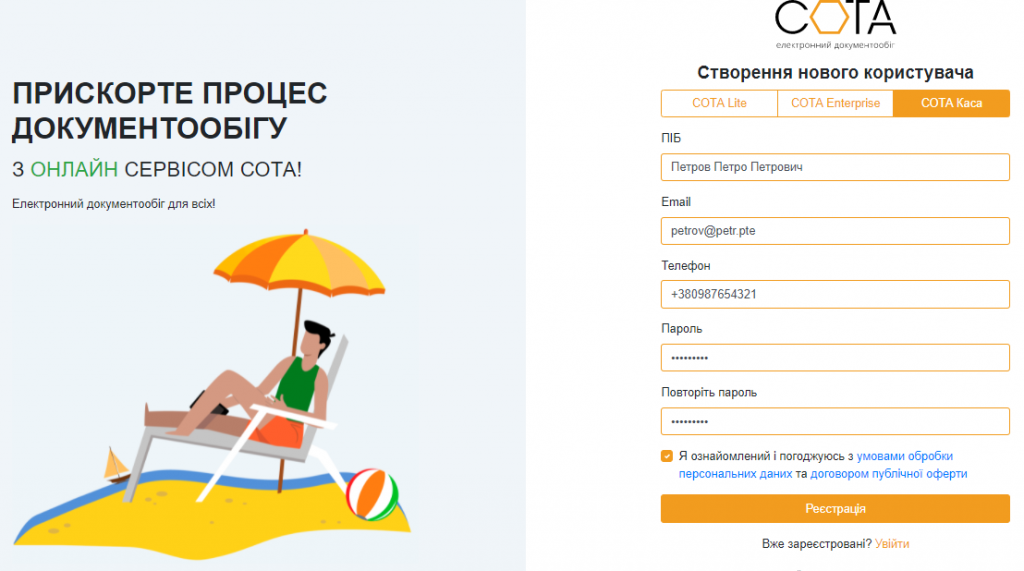
Затем Вам придёт код подтверждения на телефон – введите его и регистрация окончена.
5. После регистрации и первого входа с помощью аккаунта Вам предложат завести новую организацию. Вы сможете это сделать с помощью электронного ключа либо вручную. Если использовать электронный ключ - это немного ускорит процесс, так как некоторые поля заполнятся из сертификата КЭП.
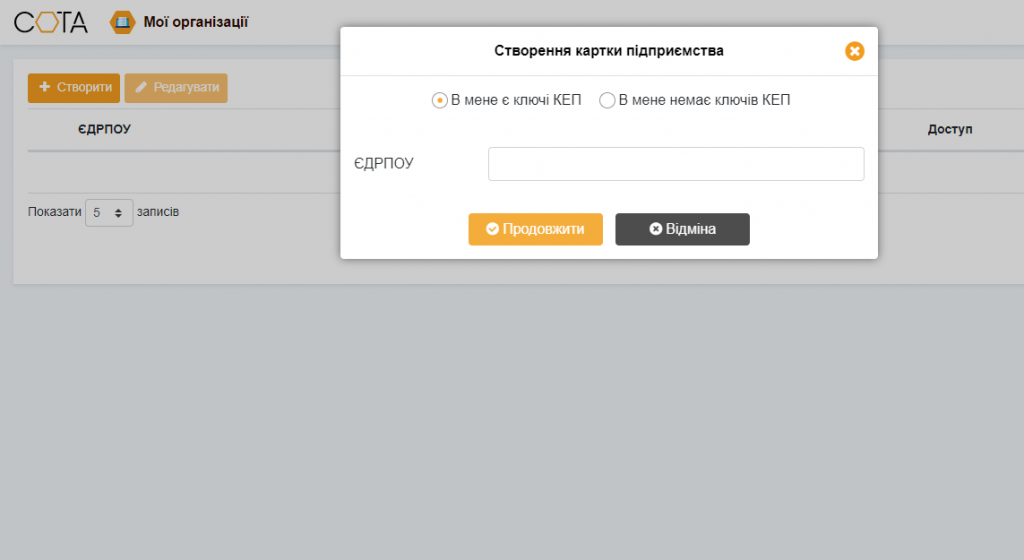
Вам будет необходимо заполнить все данные по организации/флп и сохранить их.
6. Наконец все подготовительные действия окончены.Можно приступить к регистрации кассы и электронных подписей.
Если регистрацию касс и электронных подписей вы проводили ранее – просто нажмите кнопку “Обновить список касс"
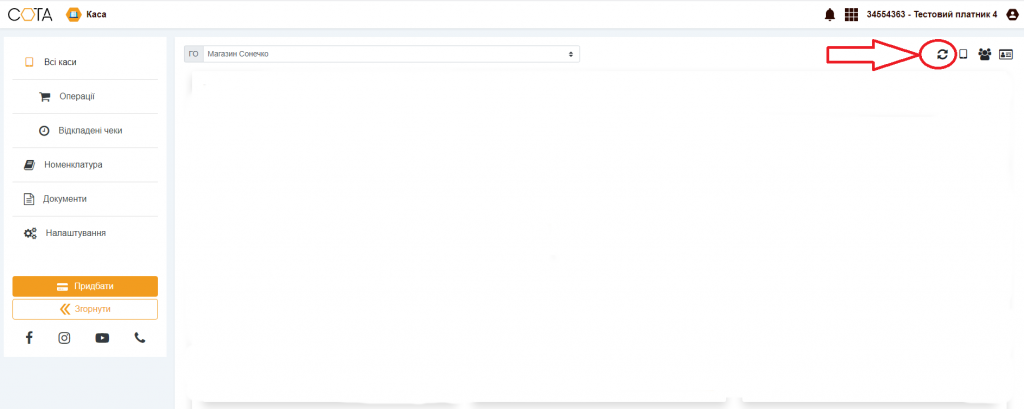
После чего вся информация появится в сервисе.
В ином случае сделать все это можно из сервиса.
(Обратите внимание, что перед подачей форм для регистрации касс и ключей обязательно должна быть зарегистрирована хозяйственная единица. Для этого подаётся форма 20-ОПП. Данная форма также представлена в сервисе в разделе «Документы»)
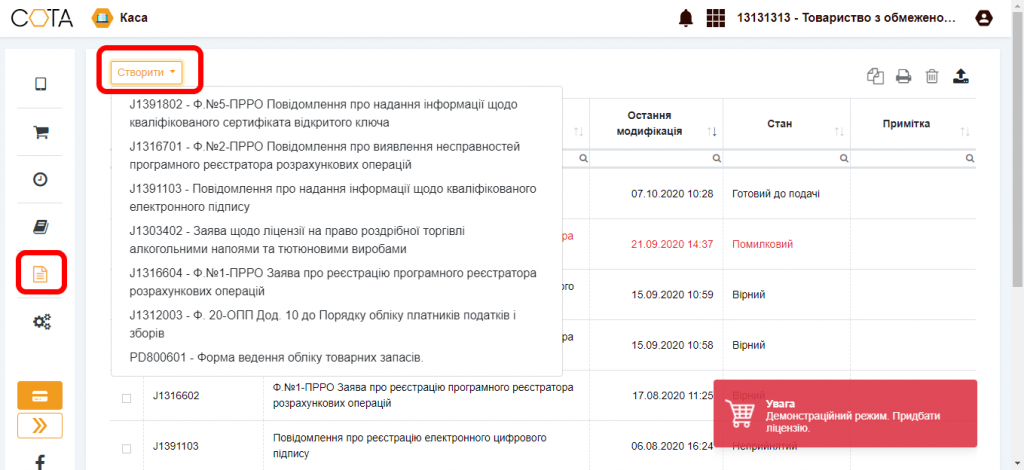
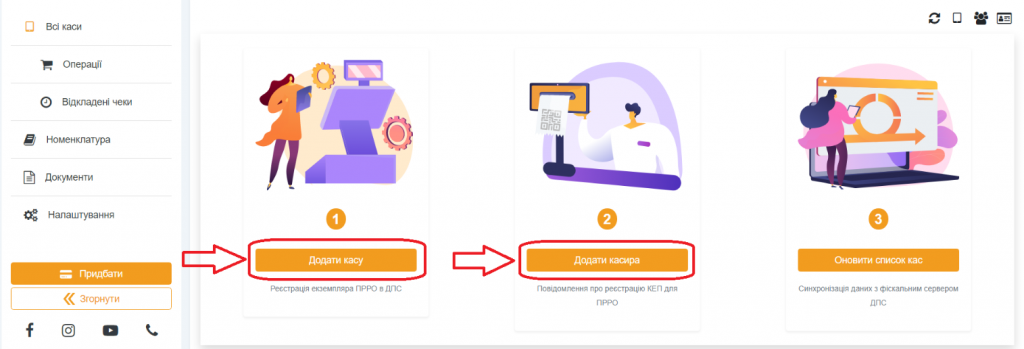
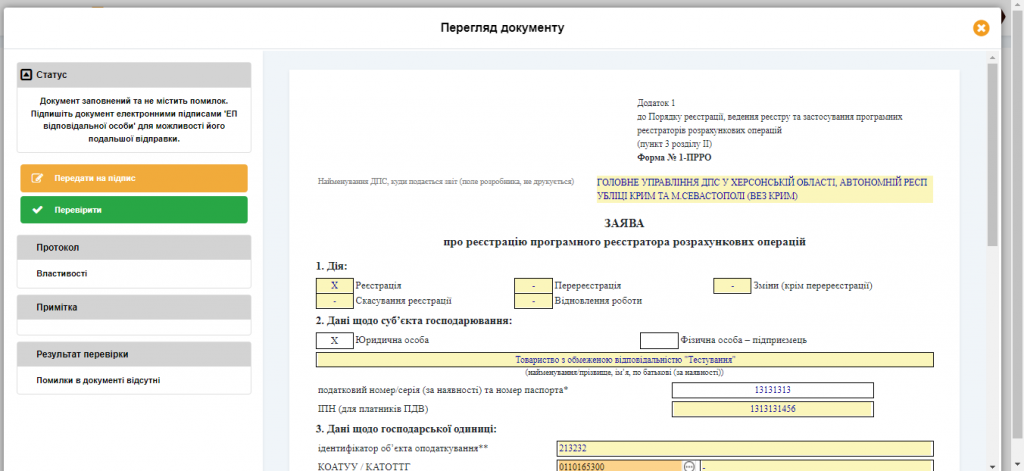
7. После того как форма 20-ОПП принята, время подавать форму 1-ПРРО для регистрации Ваших касс. Данная форма также находится в разделе «Документы». Либо просто нажмите на кнопку «Добавить кассу»
В данной форме необходимо заполнить все разделы:
1 раздел - для первичной регистрации необходимо поставить чекер в поле "Регистрация"
2 раздел - заполнить данные по объекту хозяйствования (флп или юридическое лицо)
3 раздел - данные по хозяйственной единице (эти данные можно найти в Электронном кабинете плательщика)
4 раздел - выберите тип ПРРО, дайте ему название и номер по порядку (если у вас несколько касс)
5 раздел - будет не лишним предусмотреть режим оффлайн для Вашего ПРРО. А будете вы работать в этот момент или нет - решите позже.
6 раздел - заполняете данные о должностном лице, которое подписывает документ
В конце нажмите "Проверить" и затем "Передать на подпись". Подпишите документ и вышлите в ГНС
8. После отправки формы 1-ПРРО сразу же можно выслать форму 5-ПРРО для регистрации Вашей (либо Вашего кассира) электронной подписи. Данная форма также находится в разделе «Документы». Либо просто нажмите на кнопку «Добавить кассира»
При первом создании формы 5-ПРРО сервис предложит Вам на выбор список сертификатов, которые можно использовать. Если список пуст - нажмите "Выбрать файл сертификата"
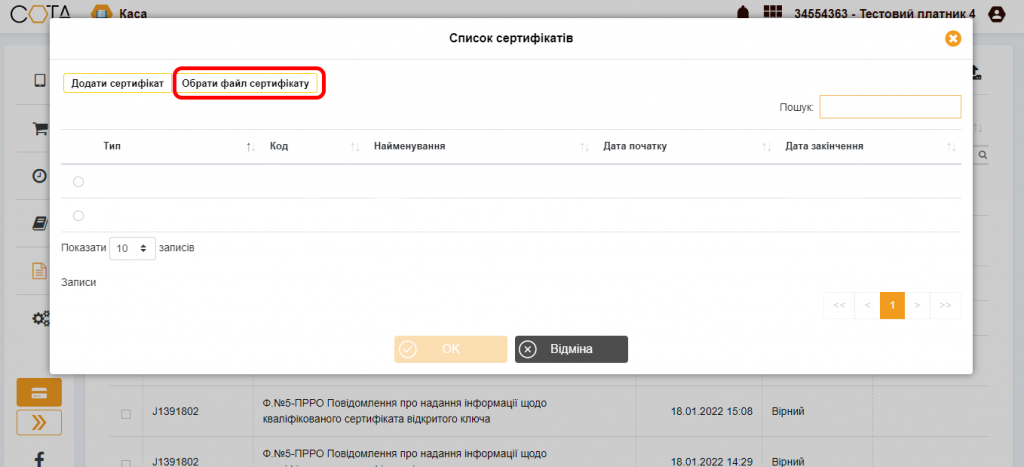
Затем заполните остальные поля, проверьте документ, наложите подписи и вышлите в ГНС
9. После принятия всех форм нажмите кнопку «Обновить список касс» и Вы увидите все кассы, которые были зарегистрированы.
На этом все основные этапы подготовки заканчиваются. Далее вы можете:
- Загрузить номенклатуру Посмотреть инструкцию
- Настроить работу с смс-сервисом Посмотреть инструкцию
Ознакомиться с кратким видео по работе с чеками Посмотреть видео
- Настроить работу с смс-сервисом Посмотреть инструкцию
Ознакомиться с кратким видео по работе с чеками Посмотреть видео